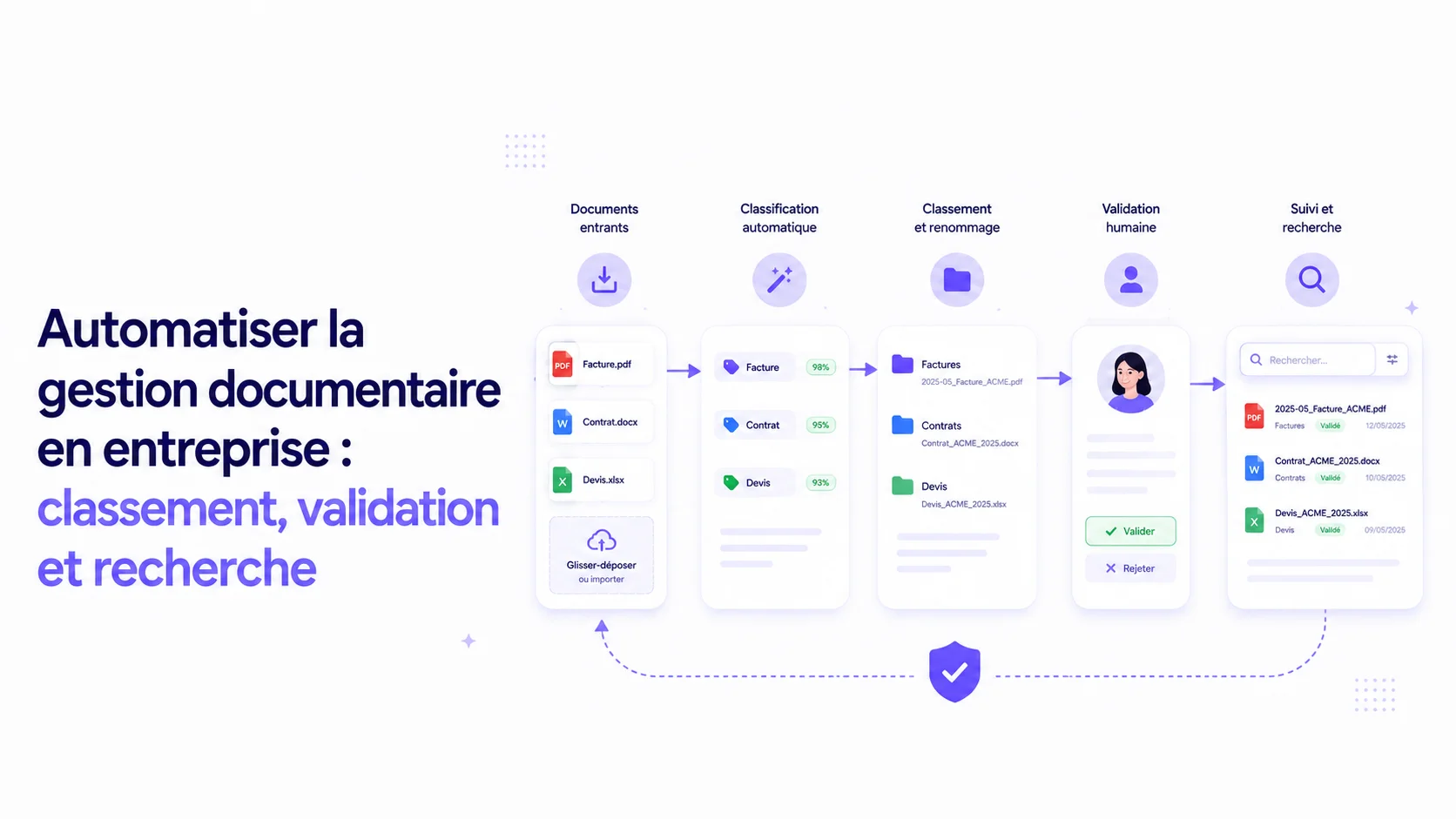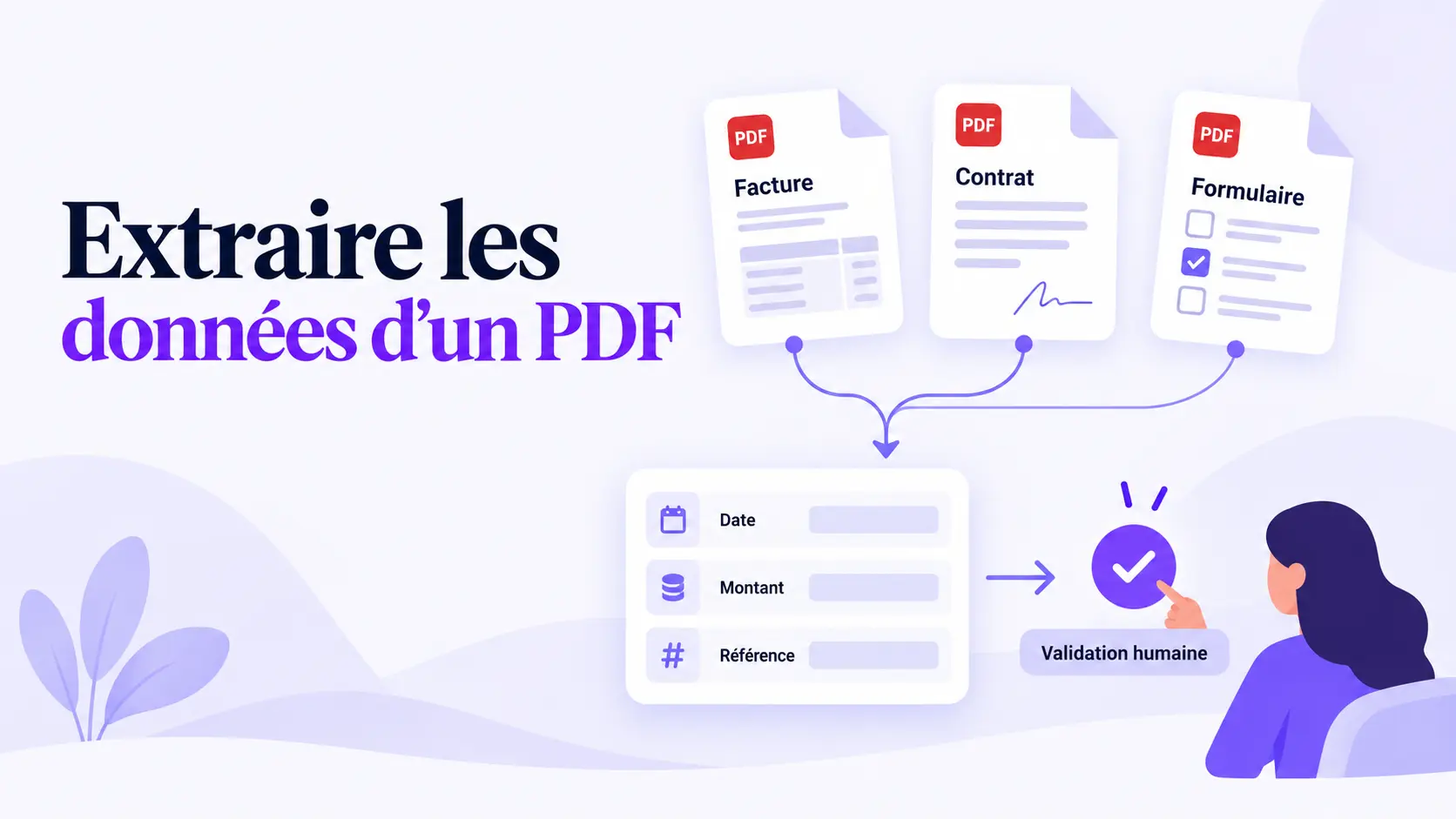
Extraire automatiquement les données d'un PDF, c'est lire le document, repérer quelques champs utiles, vérifier leur cohérence et les transmettre au bon outil tout en conservant un lien vers le fichier d'origine. La simple reconnaissance de texte ne suffit pas : une date mal lue ou un montant attribué à la mauvaise ligne peut créer plus de travail qu'elle n'en retire.
Ce guide porte sur l'extraction, pas sur la validation métier d'une facture ni sur le classement général des documents. Si votre problème est d'abord de retrouver les fichiers, commencez par le guide de gestion documentaire automatisée. Ici, nous suivons un document précis jusqu'à une donnée utilisable.
PDF texte ou PDF scanné : quelle différence pour l'extraction ?
Un PDF natif contient généralement du texte sélectionnable. Un PDF scanné est une image de pages ; il faut alors une reconnaissance optique de caractères, ou OCR, pour produire du texte exploitable. Avant de choisir un modèle d'IA, testez donc si le texte est déjà présent. Cela évite de faire passer inutilement un document natif par un OCR.
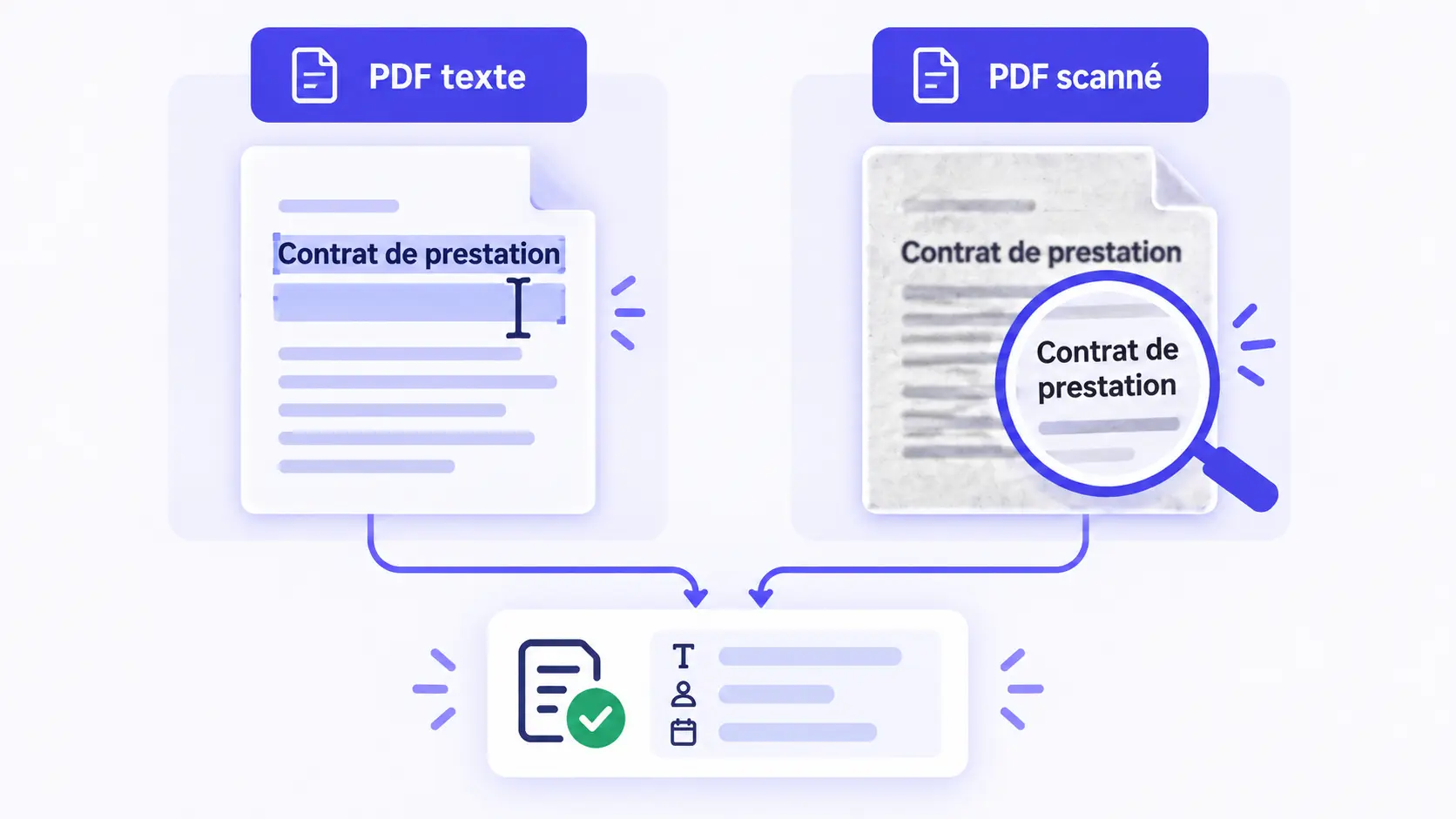
L'OCR répond à la question « quels caractères sont visibles ? ». L'extraction structurée répond à une autre question : « parmi ces caractères, lesquels représentent le numéro, la date ou le montant qui m'intéressent ? ». Sur un document hétérogène, il faut souvent réunir les deux opérations. Les outils de traitement documentaire décrivent ainsi des résultats sous forme de texte, de zones et parfois de paires clé-valeur avec des indices de confiance.
Une photo floue, un tableau compressé, un tampon sur une ligne ou une page tournée peuvent rendre la lecture incertaine. Le workflow doit garder cette incertitude visible au lieu de transformer toute valeur extraite en vérité.
Partir des champs utiles au processus, pas de tout le document
Prenons un cas fictif : une PME reçoit des bons de commande au format PDF, avec des mises en page différentes. Son équipe a surtout besoin du fournisseur, de la référence, de la date, du montant et du numéro de dossier. Extraire toutes les lignes et tous les paragraphes n'apporterait rien à l'étape suivante.
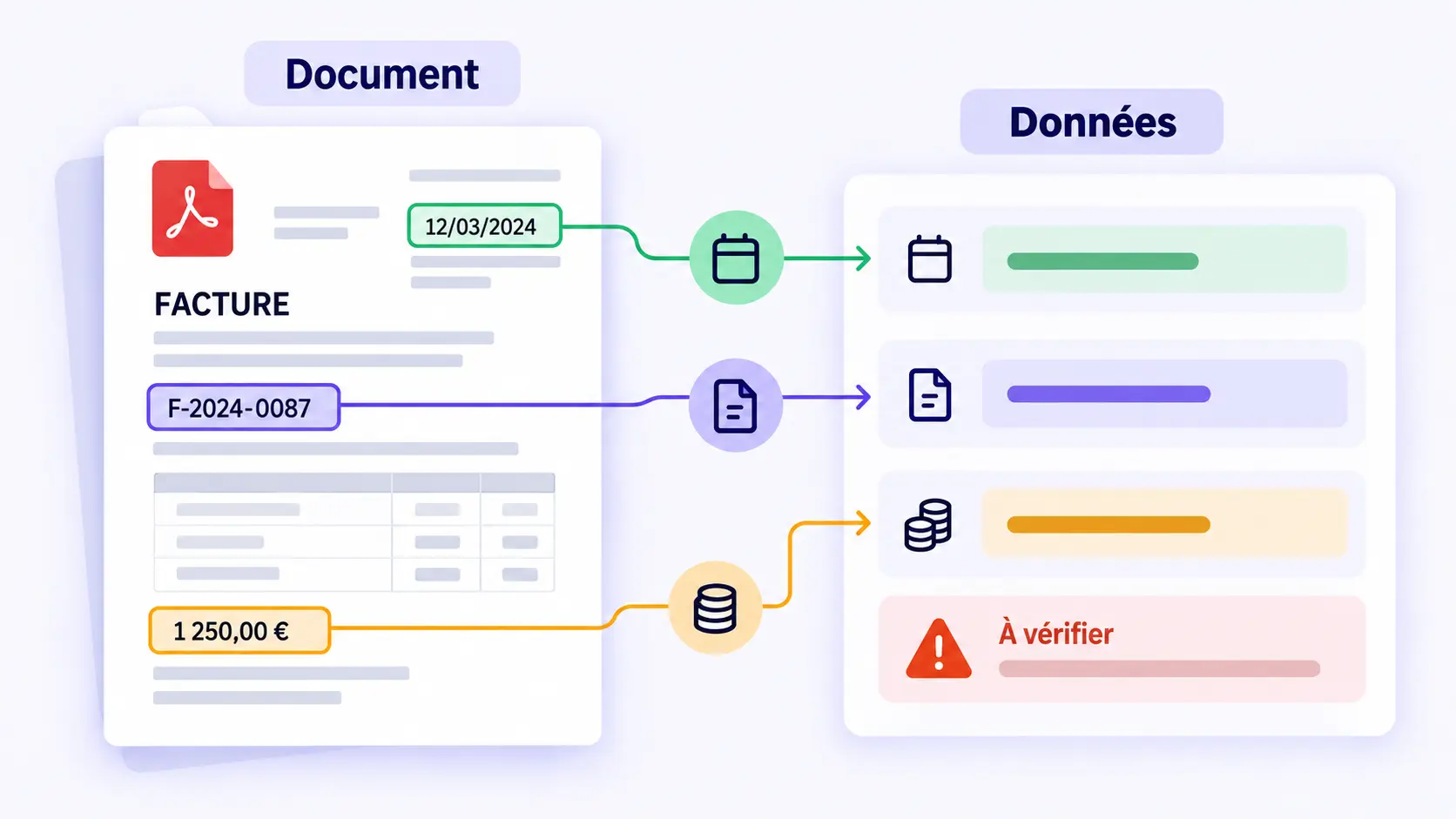
Pour chaque champ, décrivez :
- son nom et son format cible ;
- l'endroit où il peut apparaître ;
- son caractère obligatoire ou facultatif ;
- la donnée de référence avec laquelle le comparer ;
- l'action à prendre si la lecture est impossible ou ambiguë.
« Montant » seul est imprécis : s'agit-il du total HT, TTC, d'un acompte ou d'une ligne ? Une règle explicite réduit les erreurs que même une bonne reconnaissance de caractères ne peut pas deviner.
Sur des formats stables, une extraction par règles peut suffire. Lorsque les mises en page changent beaucoup, un modèle documentaire peut proposer des valeurs. Dans les deux cas, la sortie doit être normalisée : date au même format, montant numérique, devise explicite, référence sans espaces parasites. Cette étape est un prolongement du travail sur la saisie automatisée entre logiciels.
Construire le workflow en six étapes
Un parcours fiable reste compréhensible par l'équipe qui devra le surveiller :
- Recevoir le document depuis un canal connu et lui attribuer un identifiant.
- Détecter le type de PDF et contrôler sa lisibilité.
- Lire le texte directement ou par OCR selon le fichier.
- Extraire uniquement les champs attendus, avec leur emplacement dans le document si l'outil le permet.
- Contrôler les formats, calculs, doublons et correspondances avec les données de référence.
- Transmettre les valeurs validées à l'outil cible et conserver le PDF original relié à l'enregistrement.
Le traitement doit être rejouable sans créer deux dossiers ou deux écritures. Conservez l'identifiant du fichier ou une autre clé stable pour reconnaître un document déjà passé dans le flux. Lorsque l'application cible refuse une écriture, l'erreur doit produire une tâche de reprise, pas une disparition silencieuse.
Comment décider si un champ peut être utilisé ?
Un score de confiance de lecture n'est pas une décision métier. Il indique la confiance d'un outil dans une prédiction, pas que le montant est correct ou que le document est authentique. Associez donc la lecture à des contrôles indépendants.
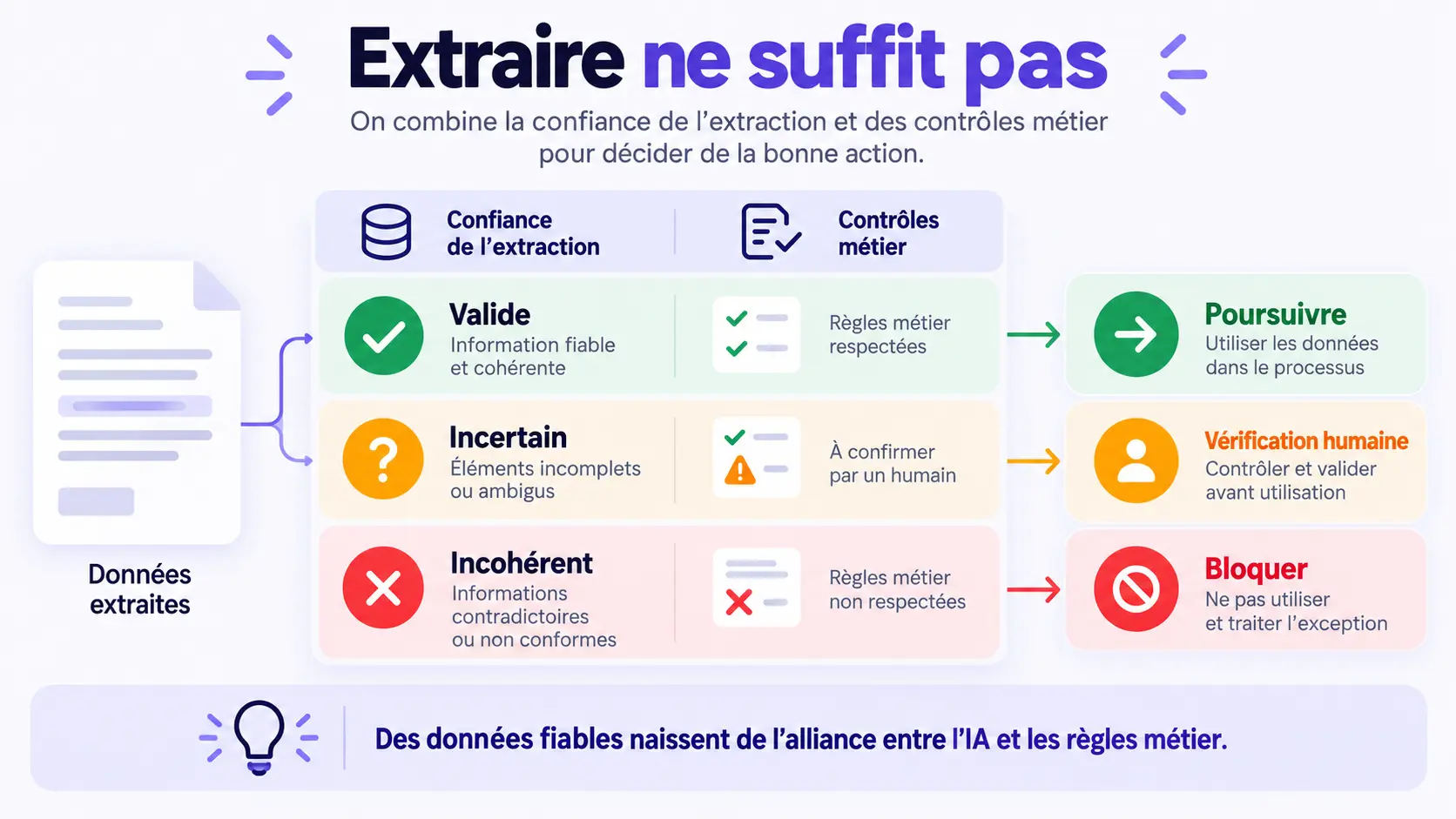
Par exemple, un numéro de facture peut être parfaitement lisible mais déjà présent en comptabilité. Une date peut être correctement extraite et pourtant ne pas appartenir à la période du dossier. À l'inverse, un champ un peu incertain peut être confirmé rapidement par une personne si la zone du document est affichée à côté de la valeur proposée.
Prévoyez trois issues :
- continuer si les champs requis sont lisibles et les règles respectées ;
- faire vérifier si une valeur est incertaine ou nécessite un jugement ;
- bloquer et expliquer si une incohérence empêche un usage sûr.
Les seuils de confiance ne doivent pas être copiés d'un tutoriel. Calibrez-les sur un échantillon réel de vos propres documents et mesurez surtout les erreurs qui passent malgré les contrôles. Notre guide sur le contrôle documentaire automatisé détaille cette logique de règles, d'exceptions et de validation humaine.
Préparer les exceptions avant le premier déploiement
Une page coupée, un doublon, un champ manquant ou deux montants plausibles ne sont pas rares. La personne chargée de corriger doit voir le PDF, la zone lue, la valeur proposée, la règle en échec et les actions disponibles. Une notification « extraction échouée » l'oblige à refaire toute l'enquête.
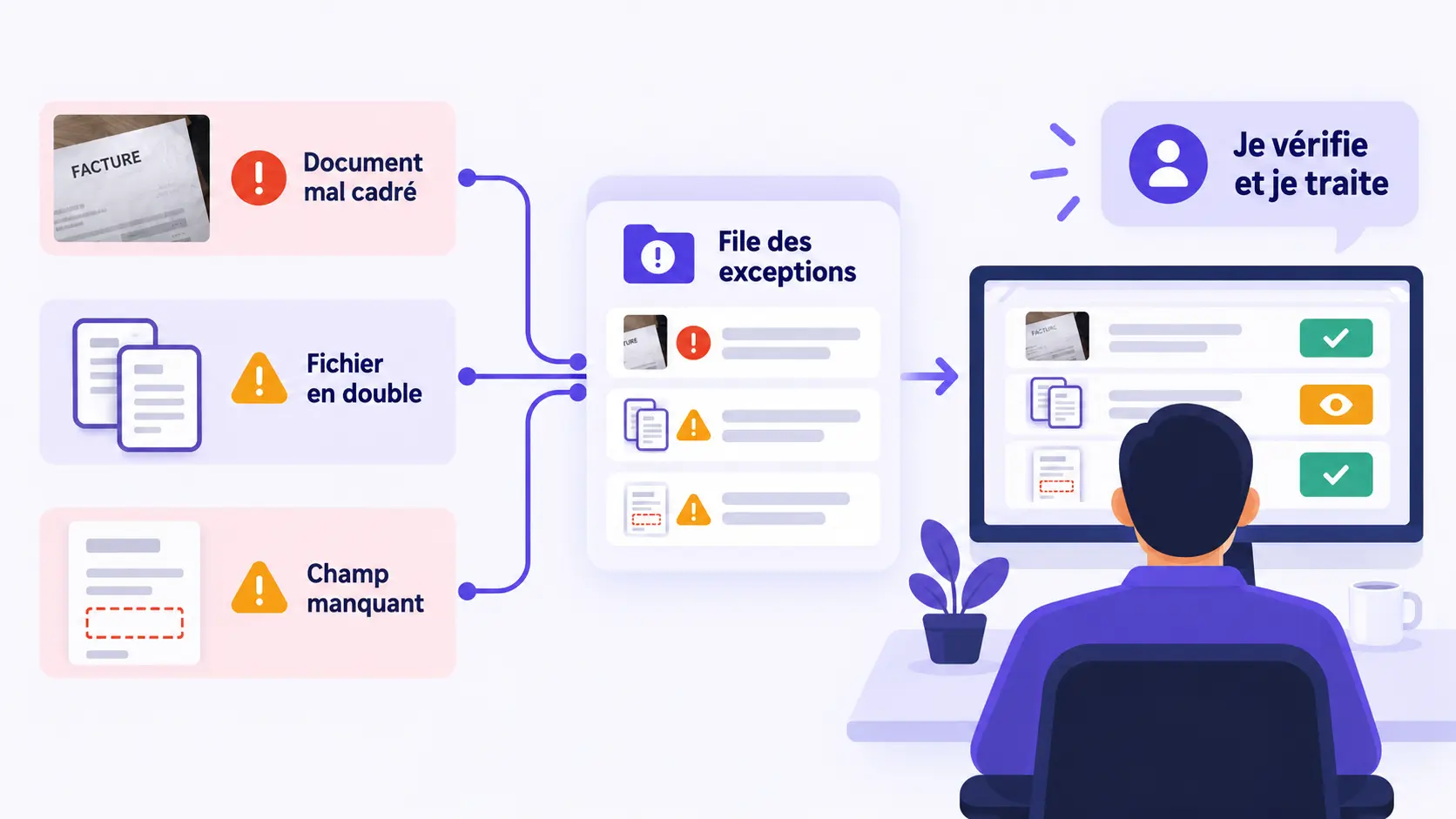
La correction humaine doit porter sur le même dossier. Elle met à jour le champ concerné, laisse une trace et relance seulement la suite du workflow. Évitez de renvoyer le fichier au début si cela risque de recréer des enregistrements ou d'écraser la correction.
Pensez aussi aux accès. Une fiche avec nom, coordonnées ou données financières ne doit pas être visible par défaut de tous les utilisateurs. La CNIL recommande d'adapter les habilitations aux besoins réels et de sécuriser les traitements de données personnelles.
Relier les données aux outils sans perdre leur preuve
La destination dépend du document : CRM, outil d'achat, logiciel comptable ou tableau de suivi. Définissez le système qui fait foi pour chaque champ. Le PDF reste la source du contenu reçu ; l'application métier conserve le statut opérationnel qui lui appartient.
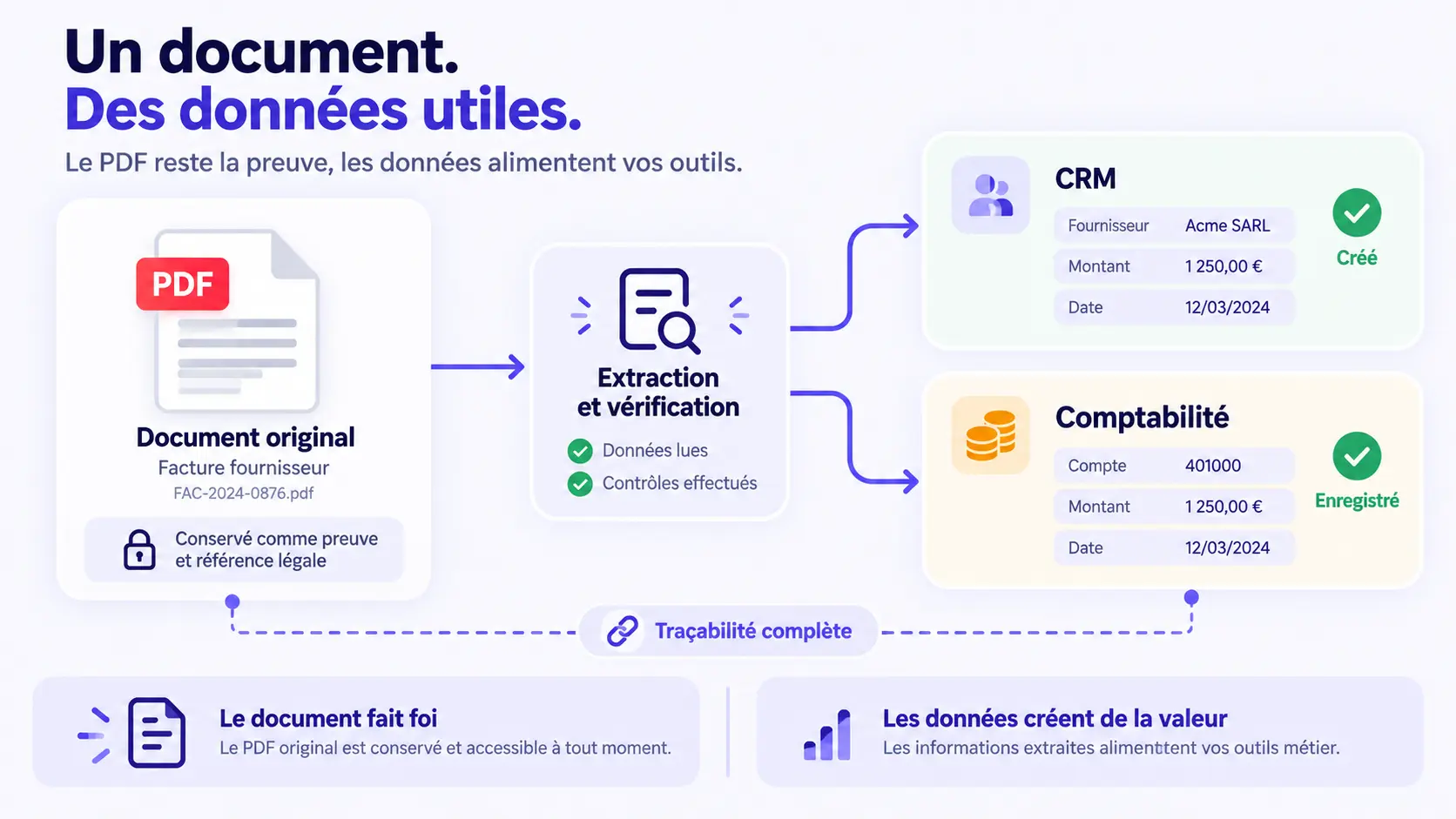
Une fiche exploitable contient idéalement la valeur extraite, l'identifiant du document, son lien, la date du traitement, l'état de validation et la personne qui a corrigé un champ, le cas échéant. Ainsi, une équipe peut comprendre d'où vient l'information et reprendre la main.
Pour les factures, distinguez bien ce flux d'extraction de la facturation électronique réglementaire : depuis septembre 2026, les entreprises concernées en France doivent pouvoir recevoir des factures électroniques via une plateforme agréée. Scanner un PDF reçu par e-mail et en extraire les champs ne remplace pas cette obligation ni le format et le canal prévus par la réforme. L'automatisation de la validation des factures fournisseurs intervient encore après la réception et l'extraction.
Comment mesurer la qualité de l'extraction ?
Mesurez séparément le taux de champs correctement lus, la part des documents traités sans correction, le taux de faux positifs, les motifs d'exception et le délai jusqu'à la disponibilité dans l'outil cible. Un taux global de documents « traités » peut masquer une erreur systématique sur le seul champ important du processus.
Commencez avec un type de document et un petit lot représentatif comprenant des PDF natifs, des scans, des exemplaires mal cadrés et des doublons. Comparez la sortie à une vérification manuelle, corrigez la règle qui cause le plus d'erreurs, puis élargissez le périmètre. Si vous souhaitez relier extraction, contrôle et classement dans vos outils, voyez la solution d'automatisation documentaire Automalis.
En résumé
Pour extraire des données PDF de façon fiable, commencez par distinguer texte natif et scan, définissez quelques champs métier, puis combinez lecture, contrôles et reprise humaine. Le résultat n'est pas un texte brut : c'est une donnée traçable, liée au document d'origine et utilisable au bon endroit.